
Consulta tus logs LLM con Claude: MCP con OAuth, sin API key
Añade una pasarela LLM a Claude como conector personalizado, inicia sesión, autoriza la lectura del registro de peticiones y pregunta en el chat. Tres preguntas, 14 llamadas a herramientas, verificadas.
Nuestra selección
precios en vivo| Modelo | Veredicto | Precio |
|---|---|---|
| Claude Fable 5.1 Respondió a tres preguntas sobre un registro de solicitudes en 14 llamadas a herramientas. Todos los costes, recuentos de tokens, recuentos de solicitudes y estados coincidieron con los registros de facturación, al igual que su explicación de la sesión más cara. | Modelo en el chat | desde $10/M |
Contenido
- ¿Cómo se añade la pasarela a Claude?
- ¿Qué autorizas al iniciar sesión?
- ¿Dónde aparece la conexión en la pasarela?
- ¿Qué preguntamos y fueron correctas las respuestas?
- ¿Qué debes comprobar en una respuesta?
- ¿Cuánto cuesta y cómo limitas el acceso?
- Preguntas frecuentes
- ¿Puede Claude leer mis registros de peticiones LLM?
- ¿Necesito una API key para conectar Claude a un servidor MCP?
- ¿Qué precisión tiene Claude al analizar registros?
- ¿Cuánto cuesta preguntar a Claude sobre los registros de la pasarela?
- ¿Es seguro conectar Claude a un registro de peticiones?
- Lecturas relacionadas
«¿Qué sesión ha costado más esta mañana y por qué?» Puedes responder revisando la consola o preguntándole a Claude en un chat con acceso a los mismos registros. En esta guía añadimos la pasarela de Synthorai a Claude como conector mediante MCP, el protocolo que permite dar herramientas a un modelo. Iniciamos sesión sin pegar una API key, autorizamos únicamente la lectura del registro de peticiones y hacemos tres preguntas sobre las sesiones de las guías anteriores de esta serie. Todas las cifras de las respuestas coincidieron con los registros de facturación.
TL;DR
- Claude se conecta al servidor MCP de la pasarela de Synthorai como conector personalizado mediante OAuth, sin tener que pegar una API key.
- Al autorizar solo el registro de peticiones, Claude recibió cuatro herramientas de solo lectura y una clave con el scope
logs.readque caduca en 7 días. - Claude Fable 5.1 respondió a tres preguntas sobre los registros con 14 llamadas a herramientas. Todas las cifras coincidieron con los registros de facturación.
- Las herramientas de consulta devuelven costes, tokens y estados, pero nunca el texto de los prompts ni de las respuestas.
La conexión usa MCP (Model Context Protocol), el estándar para dar herramientas a un asistente: un servidor publica las herramientas que ofrece y el asistente las invoca. La pasarela actúa como servidor en https://synthorai.io/v1/mcp. Claude llama conector a un servidor MCP que has añadido a tu cuenta. En esta página no hay código ni nada que instalar.
Configuramos la conexión el 10 de octubre de 2026 y formulamos las preguntas al día siguiente, desde claude.ai en un navegador, con Claude Fable 5.1 como modelo del chat. En Claude Desktop, el conector personalizado se añade del mismo modo.
¿Cómo se añade la pasarela a Claude?
Para añadir un conector personalizado, necesitas un nombre y la URL del servidor. En Claude, abre Personalizar, entra en Conectores, selecciona Añadir y elige «Añadir conector personalizado»:
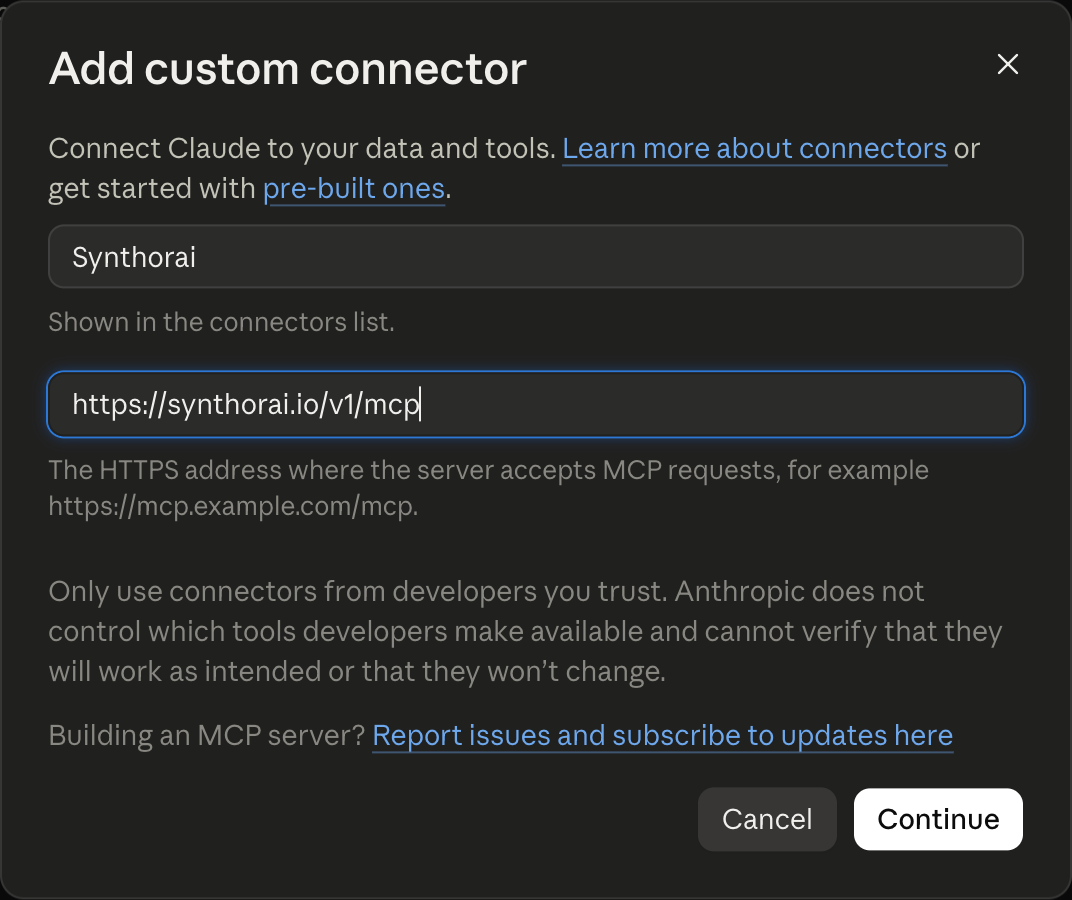
Selecciona Continuar y Claude comprobará el servidor. Después muestra cómo se conectará, con dos opciones ya detectadas a partir de la información que publica el servidor:
- Autenticación: «Iniciar sesión ahora». Cada persona inicia sesión en el servidor antes de usar sus herramientas. Así funciona OAuth: el servidor te pide que autorices la conexión en el navegador y entrega a Claude un token de acceso. No tienes que introducir una API key ni guardarla en un archivo.
- Cliente OAuth: «Registrar automáticamente». Claude se registra en el servidor al conectarse. No tienes que crear un identificador de cliente en ningún sitio.
Deja ambas opciones como están y selecciona Añadir. Claude te enviará a Synthorai para autorizar la conexión. Si la página del conector indica que la conexión ha caducado, selecciona Reconectar: en nuestro caso, esa fue la opción que nos llevó a la página de autorización.
¿Qué autorizas al iniciar sesión?
Eliges el espacio de trabajo, la finalidad de la conexión, los datos a los que tendrá acceso y cuándo caducará ese acceso. La página la sirve la pasarela. Si no has iniciado sesión en su consola, primero te pedirá que lo hagas:
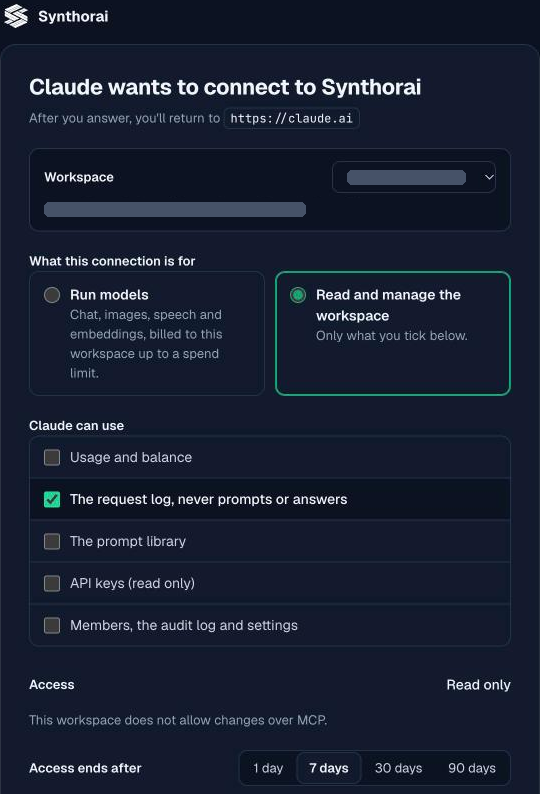
- Espacio de trabajo. La conexión tiene acceso a un único espacio de trabajo. Elige el que contiene las peticiones sobre las que quieres preguntar.
- Finalidad de esta conexión. «Ejecutar modelos» permite a Claude llamar a modelos a través de la pasarela, con cargo al espacio de trabajo. Para esta guía usamos «Leer y gestionar el espacio de trabajo», que solo concede los permisos que marques debajo.
- Claude puede usar. Hay cinco grupos: uso y saldo, registro de peticiones, biblioteca de prompts, API keys (solo lectura) y miembros junto con el registro de auditoría y la configuración. Marcamos únicamente el registro de peticiones.
- Acceso. Solo lectura. Nuestro espacio de trabajo no permite cambios mediante MCP, una opción de su configuración, así que la página no ofrece ningún otro tipo de acceso.
- El acceso caduca en. 1, 7, 30 o 90 días. Dejamos 7.
Selecciona Permitir y el navegador volverá a Claude, que mostrará el conector como conectado y enumerará sus herramientas:
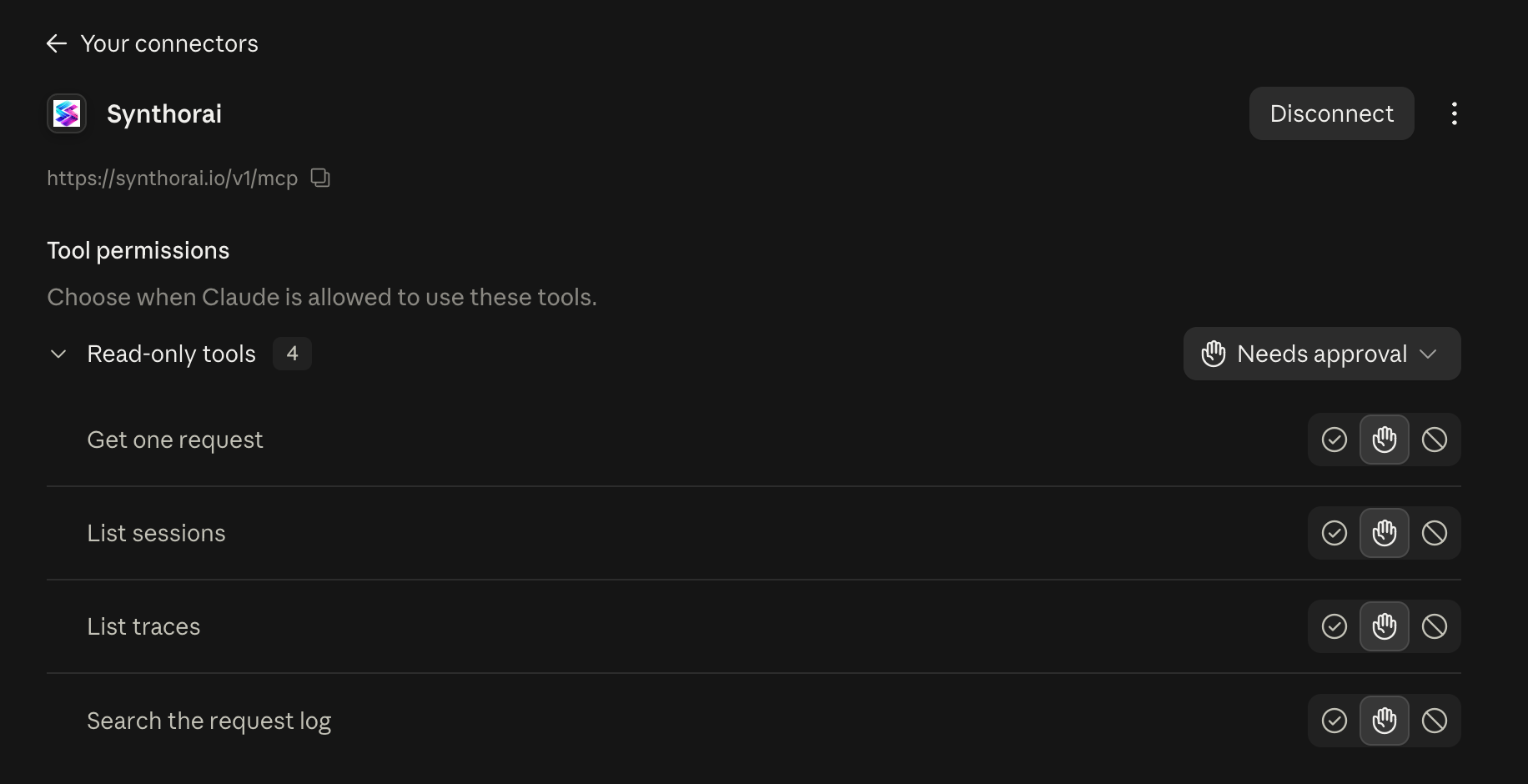
El conector tiene cuatro herramientas, todas de solo lectura: search_requests, get_request, list_sessions y list_traces. Devuelven qué se llamó y cuál fue el resultado: modelo, estado, tokens, coste, tiempos, sesión, traza y etiquetas. Nunca devuelven el prompt ni la respuesta. En esta página también puedes configurar cada herramienta para permitirla siempre, pedir autorización antes de ejecutarla o bloquearla.
¿Dónde aparece la conexión en la pasarela?
Aparece como una clave independiente en API keys, dentro de la pestaña Claves de administración:
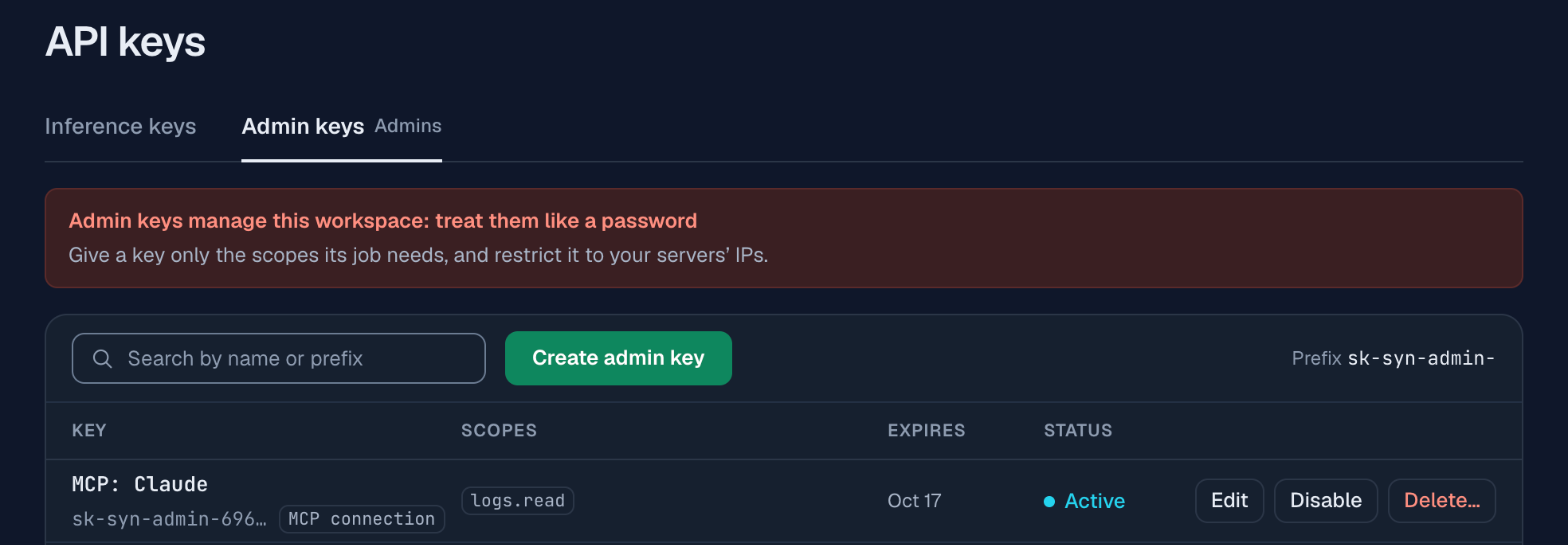
La clave se llama MCP: Claude, tiene el único scope que marcaste (logs.read) y caduca en la fecha elegida. Un scope es un permiso asociado a una clave. Nunca ves ni manipulas la clave, pero puedes desactivarla o eliminarla aquí. Eso corta la conexión de inmediato, independientemente de lo que Claude tenga almacenado.
¿Qué preguntamos y fueron correctas las respuestas?
Hicimos tres preguntas sobre las peticiones que acababan de generar las demos de esta serie. Todas las cifras de las respuestas coincidieron con los registros de facturación que imprimieron los scripts de las demos. Cada pregunta especifica un intervalo de tiempo y una etiqueta para acotar la búsqueda. Una etiqueta es un par de clave y valor que la aplicación envía con cada petición en la cabecera X-Synthorai-Metadata. Las demos etiquetan todas las peticiones con feature, case (el problema que reproducen) y variant (before para la ejecución con el fallo y after para su equivalente corregida). La caché de prompts, a la que se refieren las respuestas, aplica una tarifa reducida a los prefijos de prompt repetidos: se factura una escritura la primera vez que se envían y una lectura en los usos posteriores.
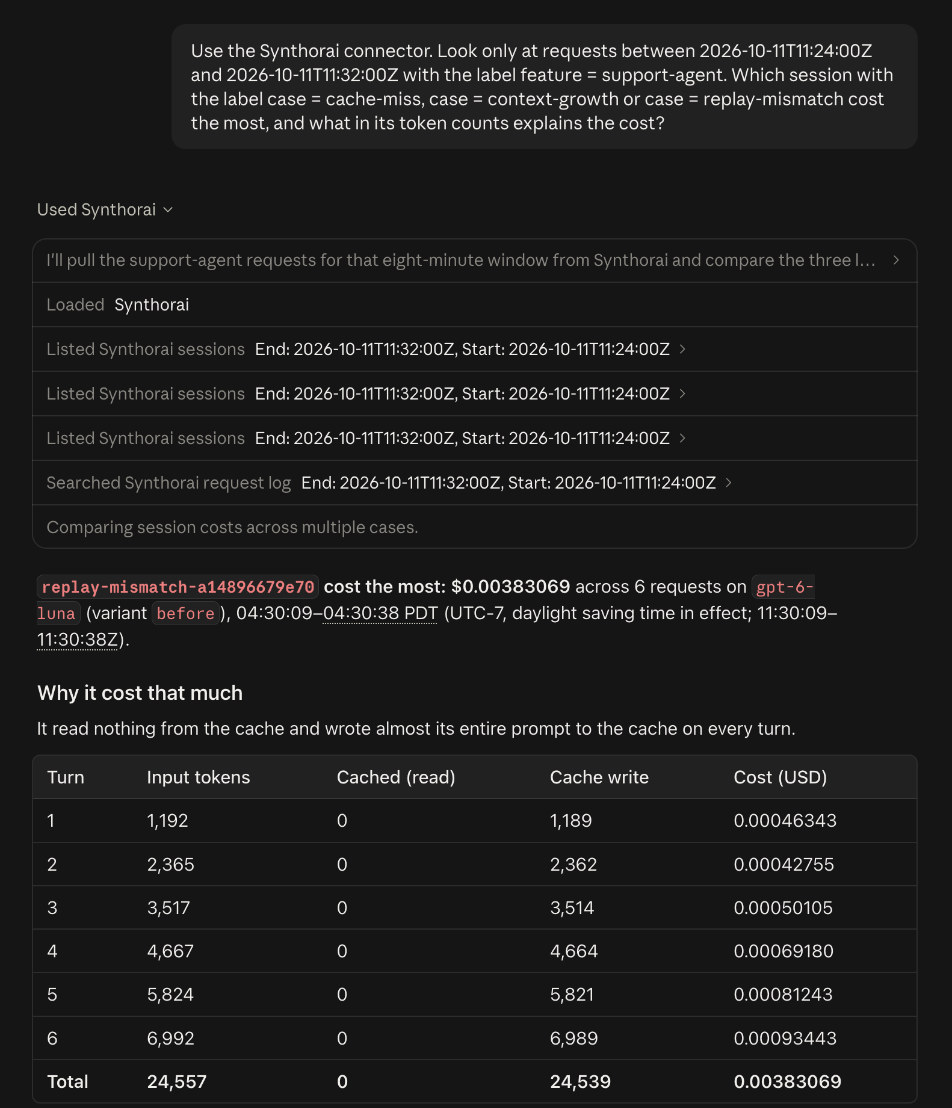
Usa el conector de Synthorai. Consulta solo las peticiones entre 2026-10-11T11:24:00Z y 2026-10-11T11:32:00Z con la etiqueta feature = support-agent. ¿Qué sesión con la etiqueta case = cache-miss, case = context-growth o case = replay-mismatch costó más y qué explica ese coste en sus recuentos de tokens?
| Pregunta | Respuesta de Claude | Llamadas a herramientas | Registros de facturación |
|---|---|---|---|
¿Qué sesión de cache-miss, context-growth o replay-mismatch costó más y por qué? | replay-mismatch-a14896679e70, $0.003831 en 6 peticiones: ninguno de sus 24,557 tokens de entrada se leyó de la caché. Su equivalente corregida leyó 18,844 de 24,702 y costó $0.001522 | 3 × list_sessions, 1 × search_requests | $0.003831, 24,557 de entrada, 0 en caché; $0.001522, 24,702 de entrada, 18,844 en caché |
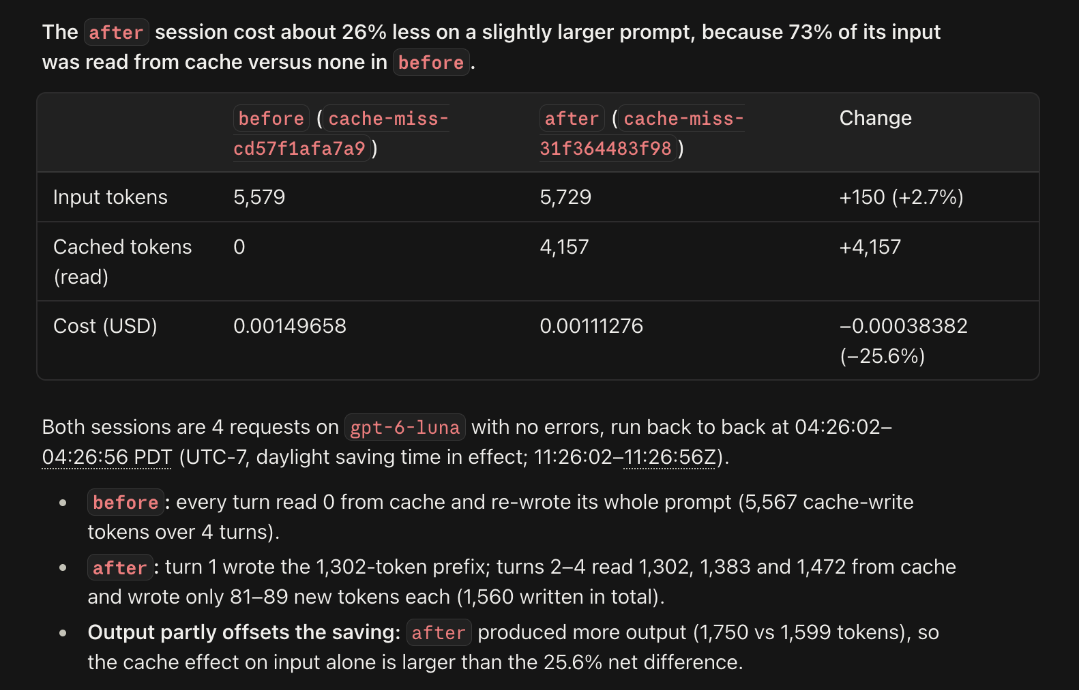
Compara las dos sesiones de cache-miss, antes y después | Antes: 5,579 tokens de entrada, 0 en caché, $0.001497. Después: 5,729, 4,157 en caché (73%), $0.001113, un 25.6% menos | 2 × list_sessions, 1 × search_requests | 5,579, 0 y $0.001497; 5,729, 4,157 y $0.001113 |
¿Falló alguna petición de u_1001? ¿Y de u_1002? | Una de las 11 peticiones de u_1001 devolvió un 404 por un modelo inexistente; el reintento tuvo éxito un segundo después. Las 10 de u_1002 tuvieron éxito | 7 × search_requests | 21 llamadas entre las dos conversaciones, un 404 |
Las respuestas hicieron tres cosas más allá de repetir cifras:
- Usó las etiquetas sin que le explicáramos cómo. Al abrir una llamada a herramienta en el chat se ven sus argumentos. La primera llamada a
list_sessionsllevabalabelsconcase = cache-missyfeature = support-agent, el intervalo de tiempo y un límite de 50. Hizo una llamada de ese tipo por cada caso. Para la tercera pregunta, primero buscó qué campo identificaba al usuario, encontró la etiqueta_usery filtró por ella. - Encontró la comparación que haría una persona. La primera respuesta identifica la sesión de ¿Por qué mi agente LLM sale caro? en la que un mensaje se guardaba de forma distinta a como se había enviado. Claude encontró su equivalente corregida por la etiqueta
variant = after, observó que ambas tenían casi el mismo volumen de prompts y atribuyó la diferencia de 2.5x a los tokens escritos en caché frente a los leídos. También desglosó la sesión más cara por turnos, lo que permite ver cómo el coste prácticamente se duplica del primer turno al sexto a medida que crece el prompt. - Explicó qué muestran las cifras y qué no. La segunda respuesta señala que la sesión corregida generó más tokens de salida (1,750 frente a 1,599), por lo que el ahorro solo en la entrada es mayor que la diferencia neta del 25.6%. La primera aclara que el conector no devuelve el contenido de los prompts, así que no puede ver qué impidió la coincidencia con la caché.
Comprobamos tanto las cifras de la primera respuesta como su explicación. El modelo de esas sesiones es GPT-6 Luna, que cobra, por millón de tokens, $0.10 por entrada, $0.01 por entrada leída de caché, $0.125 por entrada escrita en caché y $0.50 por salida. Con esas tarifas, las 24,539 escrituras en caché, los 18 tokens de entrada restantes y los 1,523 tokens de salida de la sesión más cara suman $0.003831. Las 5,840 escrituras, 18,844 lecturas, 18 tokens de entrada restantes y 1,204 tokens de salida de su equivalente corregida suman $0.001522. Ambos importes coinciden con lo facturado, así que la explicación basada en escrituras frente a lecturas es correcta.
¿Qué debes comprobar en una respuesta?
Comprueba primero qué abarcan las llamadas a herramientas y después cualquier explicación que dependa de las tarifas o de tu configuración. Las cifras de nuestras tres respuestas fueron correctas. Las que se copian del resultado de una herramienta son las más fiables; los porcentajes y las proporciones los calcula el modelo, así que conviene verificarlos. Hay cuatro puntos que pueden inducir a error:
- La respuesta solo abarca lo que consultan sus llamadas a herramientas. Cada llamada tiene un intervalo de tiempo, etiquetas y un límite. El chat muestra todas las llamadas con sus argumentos, así que puedes comprobar si «la sesión más cara» se eligió entre todas las sesiones o entre las primeras 50.
- Las explicaciones se basan en conocimientos generales. Los registros indican qué ocurrió. El motivo lo deduce el modelo y puede no encajar con tus modelos o tus tarifas. Antes de actuar según una explicación, recalcula una cifra, como hicimos arriba.
- Las horas se muestran en tu zona horaria. El registro está en UTC y preguntamos en UTC. Las respuestas dieron las horas en la zona del Pacífico, que Claude tenía configurada para nuestra cuenta. Compáralas con el intervalo UTC de la pregunta.
- Las herramientas nunca devuelven contenido. Claude puede decirte que una petición falló con un 404 y qué decía el error. No puede decirte qué preguntó el usuario y lo aclara cuando una pregunta requiere ese dato.
Incluir una etiqueta y un intervalo de tiempo reducido en la pregunta ayuda a obtener una respuesta precisa y breve, porque cada fila que devuelve una herramienta pasa a formar parte de la conversación.
¿Cuánto cuesta y cómo limitas el acceso?
Las herramientas de consulta de registros son gratuitas y el trabajo del modelo está incluido en tu plan de Claude. Preguntar no añade ningún coste a la factura de la pasarela. Una investigación larga sí consume la cuota del plan, porque los resultados de las herramientas cuentan como parte de la conversación.
La conexión queda limitada a lo que has autorizado:
- Un único grupo de datos. Solo marcamos el registro de peticiones, así que la conexión no tiene herramientas para consultar saldos, prompts, claves ni miembros.
- Solo lectura. Ninguna herramienta modifica nada ni llama a un modelo.
- Una fecha de caducidad. La clave caduca al terminar el plazo elegido y puedes eliminarla antes.
- Sin texto de prompts ni respuestas. Las herramientas solo devuelven metadatos.
- Permisos de herramientas en Claude. Cada herramienta puede configurarse para pedir autorización antes de ejecutarse, que es la opción predeterminada en la página del conector. Nuestro chat usó el modo de permisos Auto de Claude: Claude utiliza los conectores por su cuenta y solo se detiene si detecta algo que parece inseguro. Por eso, las llamadas de solo lectura se ejecutaron sin pedir confirmación.
Ten cuidado al compartir un chat como este. Una respuesta puede incluir identificadores de sesión, identificadores de usuario de la etiqueta _user y nombres de modelos.
Preguntas frecuentes
¿Puede Claude leer mis registros de peticiones LLM?
Sí, mediante un conector a un servidor MCP que los exponga. Si añades la pasarela de Synthorai como conector personalizado y autorizas el registro de peticiones al iniciar sesión, Claude puede buscar peticiones, listar sesiones y trazas, y leer costes, tokens, estados y etiquetas. No puede leer prompts ni respuestas porque las herramientas no los devuelven.
¿Necesito una API key para conectar Claude a un servidor MCP?
No, si el servidor admite el inicio de sesión con OAuth. Al añadir https://synthorai.io/v1/mcp como conector personalizado, se abre una página de autorización. La pasarela crea la clave de la conexión con los scopes que hayas marcado y una caducidad de 1 a 90 días. La clave aparece en API keys, donde puedes eliminarla.
¿Qué precisión tiene Claude al analizar registros?
En nuestra prueba con Claude Fable 5.1, todas las cifras de las tres respuestas coincidieron con los registros de facturación: costes, recuentos de tokens, número de peticiones y códigos de estado. Su explicación de la sesión más cara también resultó correcta al recalcular la factura con las tarifas del modelo. Aun así, comprueba en qué llamadas a herramientas se apoya cada respuesta.
¿Cuánto cuesta preguntar a Claude sobre los registros de la pasarela?
No añade ningún coste a la factura de la pasarela: las herramientas de consulta son gratuitas y las tres preguntas de esta página generaron 14 llamadas a herramientas. El trabajo del modelo consume la cuota de tu plan de Claude. Un programa que pregunte a través de la API paga los tokens de su propio modelo; Dale herramientas de consulta de registros a tu agente mide ese coste.
¿Es seguro conectar Claude a un registro de peticiones?
La seguridad depende de los permisos que autorices. Esta conexión tenía acceso a un único grupo de datos, el registro de peticiones, con permisos de solo lectura, caducidad de 7 días y sin acceso al texto de prompts ni respuestas. No puede modificar el espacio de trabajo ni llamar a un modelo. Eliminar su clave en API keys corta la conexión.
Lecturas relacionadas
- Traza las peticiones de un agente LLM: cómo se asignan a las peticiones los identificadores de sesión y las etiquetas que usamos para filtrar en estas preguntas.
- ¿Por qué mi agente LLM sale caro?: las sesiones a las que se refieren las dos primeras preguntas.
- ¿Por qué mi agente LLM es lento? y Depura un agente LLM: el mismo tipo de investigación, hecha a mano en la consola.
- Coste de Claude Code por subagente: cómo aparecen las sesiones de Claude Code en ese mismo registro.
- Dale herramientas de consulta de registros a tu agente: las mismas herramientas desde un programa con una API key y el coste de los tokens del modelo.
- Referencia del servidor MCP: todas las herramientas, los scopes de las claves y cómo limitar una conexión.